




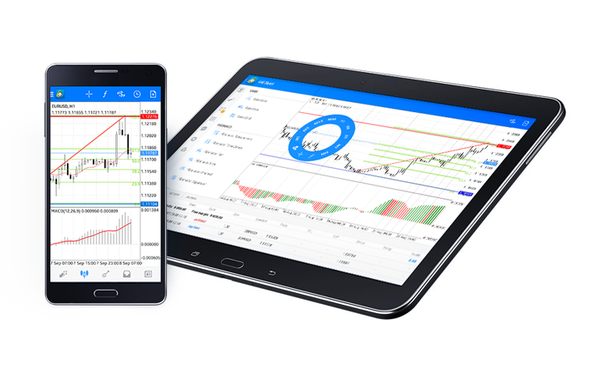
MT5自适应移动平均线AMA详解:效率比率、参数与趋势过滤实战
为什么需要AMA?普通MA周期固定:短周期跟价快但震荡假信号多,长周期稳但趋势启动慢。AMA解决“固定平滑”矛盾——市场有方向就自动变快,市场无序就自动变慢。MT5把它归为趋势类自适应指标,属于相比经典MA更细分的“智能均线”;在MT5独有/进阶指标里常作为自适应类代表。
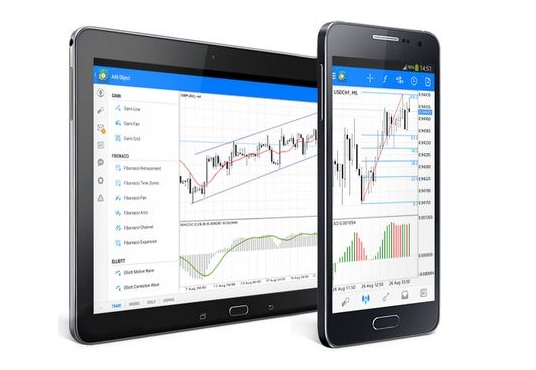
MT5移动平均线MA详解:SMA/EMA/SMMA/LWMA怎么用
MT5移动平均线是最基础的趋势指标,作用是把K线“拉直”,用平均值判断方向、过滤杂波。MT5的 Moving Average 属于趋势类,可主图叠加;在38种内置指标里归“趋势指标”第一类,参数可设周期、平移、方法、应用价格。
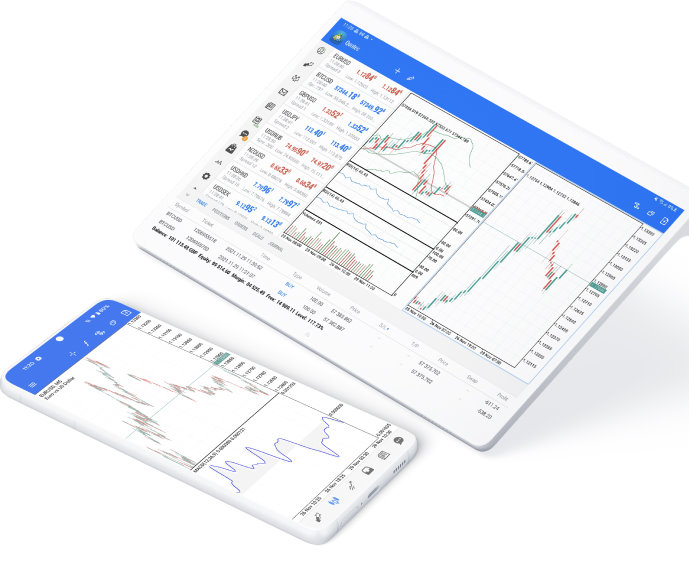
MT5内置38种技术指标大全:从分类总览到单指标使用指南
在 MT5 里做技术分析,最容易被新手低估的工具,就是平台自带的那些内置指标。MetaTrader 5 预装了 38 种技术指标,按功能分成趋势指标、振荡器、成交量指标、比尔·威廉姆斯指标四大类,分布在导航器(Ctrl+N)右侧的指标树里。掌握这张"指标清单",就等于掌握了一整套开箱即用的分析工具箱。
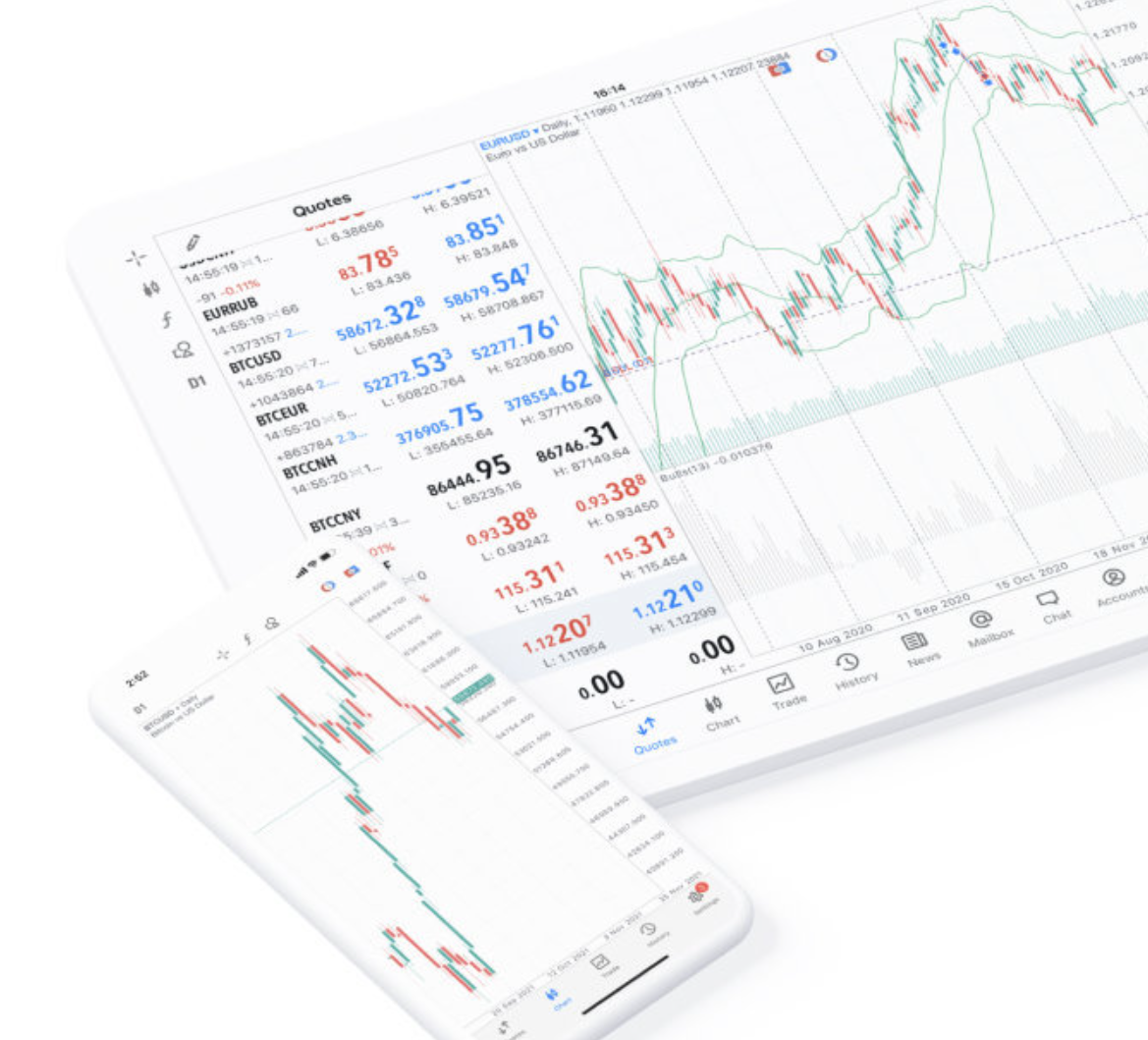
MT5开户入金教程:从选择交易商到完成入金的全流程指南
MT5(MetaTrader 5)本身只是交易终端,不直接给你开“实盘资金账户”。要交易真实资金,流程通常是:选受监管交易商→提交开户与身份审核(KYC)→下载MT5→用交易商给的账号/密码/服务器登录→通过交易商后台入金→在MT5里下单。模拟账户则可以在MT5软件内直接创建,用来零成本练手。
MT5安卓安装失败/APP被禁止安装怎么办:6 步排障指南
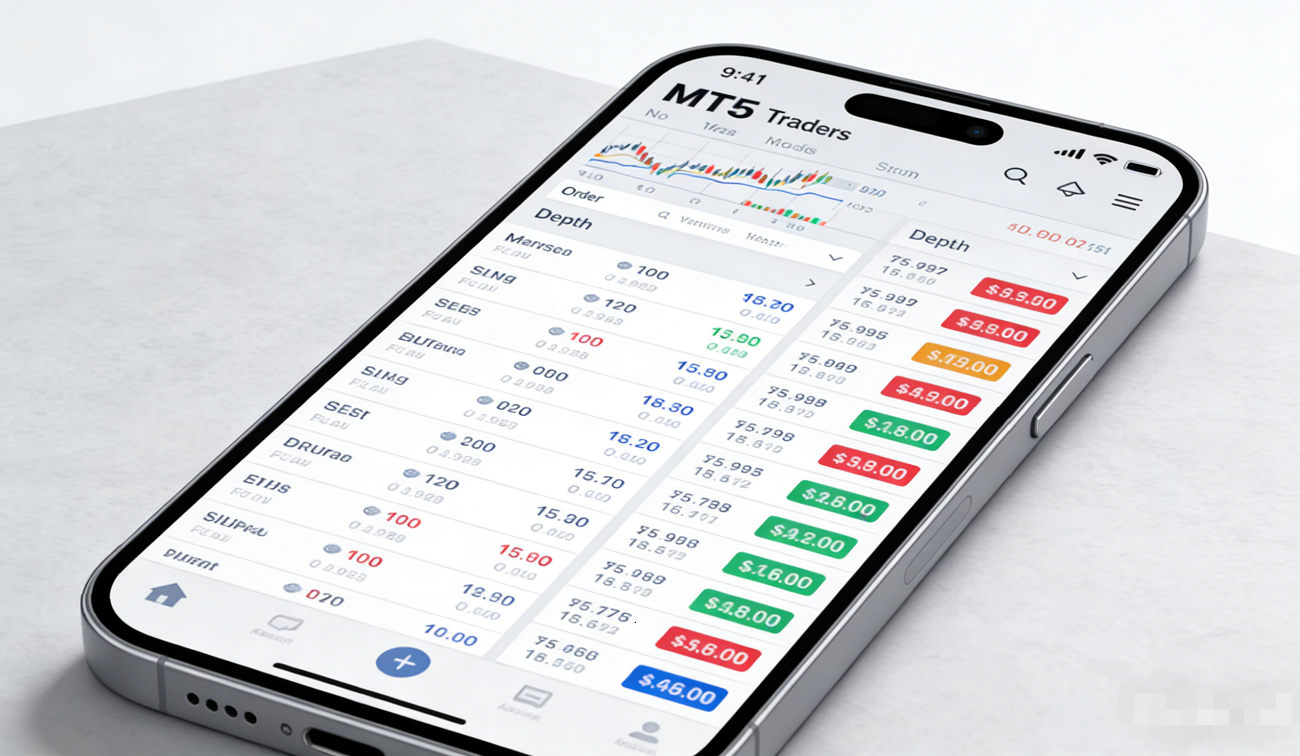
MT5安卓安装失败怎么办?本文按"从易到难"给出 6 步排查流程,并单独说明 Bitget MT5 的安装路径,帮你顺利把 MetaTrader 5 装到手机上。MT5 客户端本身不提供交易账户,必须配合经纪商账号使用。所以"安装 MT5"和"开通 MT5 账户"是两件事——本文聚焦"安装"这一环;账户开通请走你选择的经纪商官网。
不懂MT5怎么做交易?这篇超详细实战教程教你轻松上手!
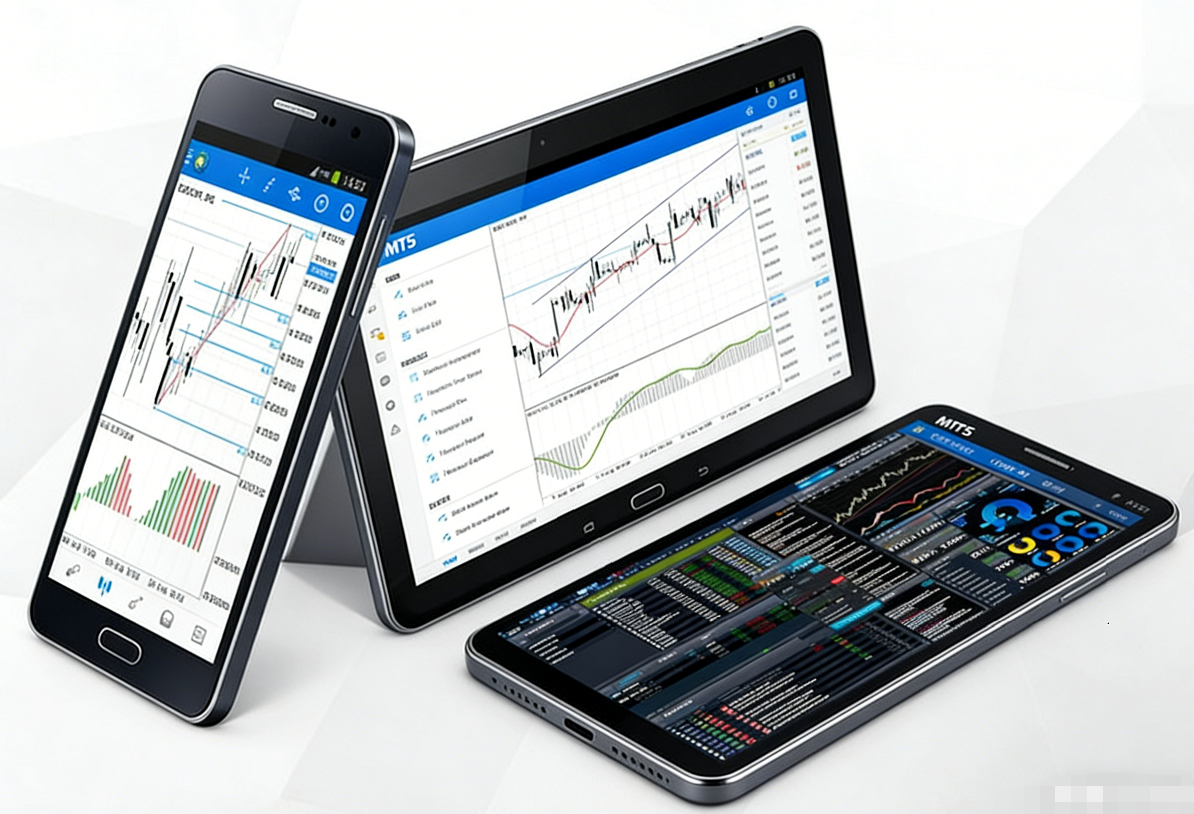
驾驭金融市场的复杂性可能令人望而生畏,但有了正确的工具和知识,掌握交易艺术变得更加容易。MetaTrader 5(MT5)被认为是当今交易者非常受欢迎的平台,作为一个多功能工具,提供了先进的交易功能,适用于新手和有经验的用户。了解如何在MT5上进行交易是执行基本交易和采用复杂交易策略的基础。
MT5 下单全流程:市价单与挂单(4 种类型)移动端逐步指导
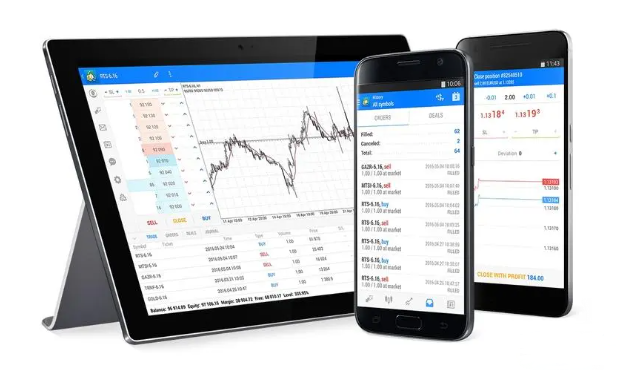
开完模拟盘、调好界面,下一步就是真正下一单。很多新手在 MT5 移动端卡在两个地方:一是不知道"市价单"在哪下单,二是不理解"挂单"那 4 种类型(Buy Limit / Sell Limit / Buy Stop / Sell Stop)到底怎么选。这篇文章用移动端截图标注,把市价单流程和 4 种挂单类型一次讲清。
MT5 止损止盈怎么设:移动端一步一步教你(附标注截图)
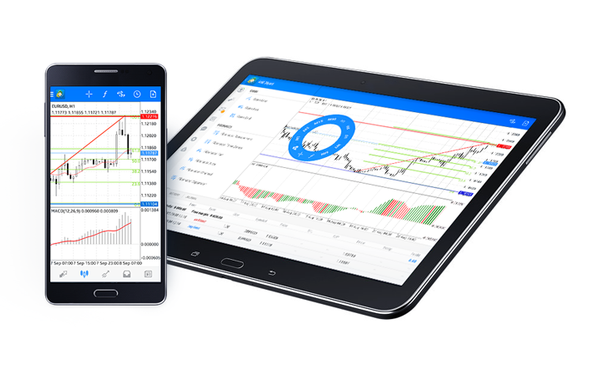
止损(Stop Loss,SL)和止盈(Take Profit,TP)是交易里最基础、也最容易被新手忽略的两件事。很多人在 MT5 上"凭感觉"下单、不填 SL/TP,结果行情一反向就扛单到爆仓。这篇文章专门讲移动端 MT5 设置止损止盈的全流程——从下单时填写,到持仓后修改,再到图表上拖线改价,每一步都标出具体位置,照着点就行。

MT5主密码和投资人密码怎么分别重置?
MT5每个交易账户都配两个密码:主密码管交易,投资人密码管查看。很多人在"重置"时卡壳,是因为没搞清楚——这两个密码的修改入口不一样,遗忘后的处理方式也不一样。主密码忘了必须走经纪商客户后台,投资人密码忘了则可以在MT5桌面端内直接改(前提是记得主密码)。本文为您解读MT5主密码和投资人密码怎么分别重置,两条路径拆开讲,并附上模拟盘的特殊处理。

MT5重置密码后EA失效、历史数据丢失怎么办?
MT5密码忘了怎么重置?仅仅在经纪商后台重置主密码,并不会删除你电脑上的EA文件和历史数据——MT5的程序文件和数据文件夹是分离的,重装/更新程序都不会动你的工作数据。真正引发"EA失效、数据丢失"观感的,其实是重登新账户、重开模拟盘、清缓存、换终端这几件事。下面按场景逐一拆解。