





MT5密码忘了怎么重置:从找回主密码到重登平台的完整路径
"MT5密码忘了怎么重置"是MT5用户最高频的求助问题之一。很多人第一反应是打开MT5软件找"找回密码"按钮——其实MT5客户端本身不提供忘记密码的自助找回入口,密码重置的钥匙握在你的经纪商客户后台手里。这篇文章把重置路径、主密码/投资人密码的区别、电脑端与手机端重登、以及"重置完还是登不上"的排查一次讲清。
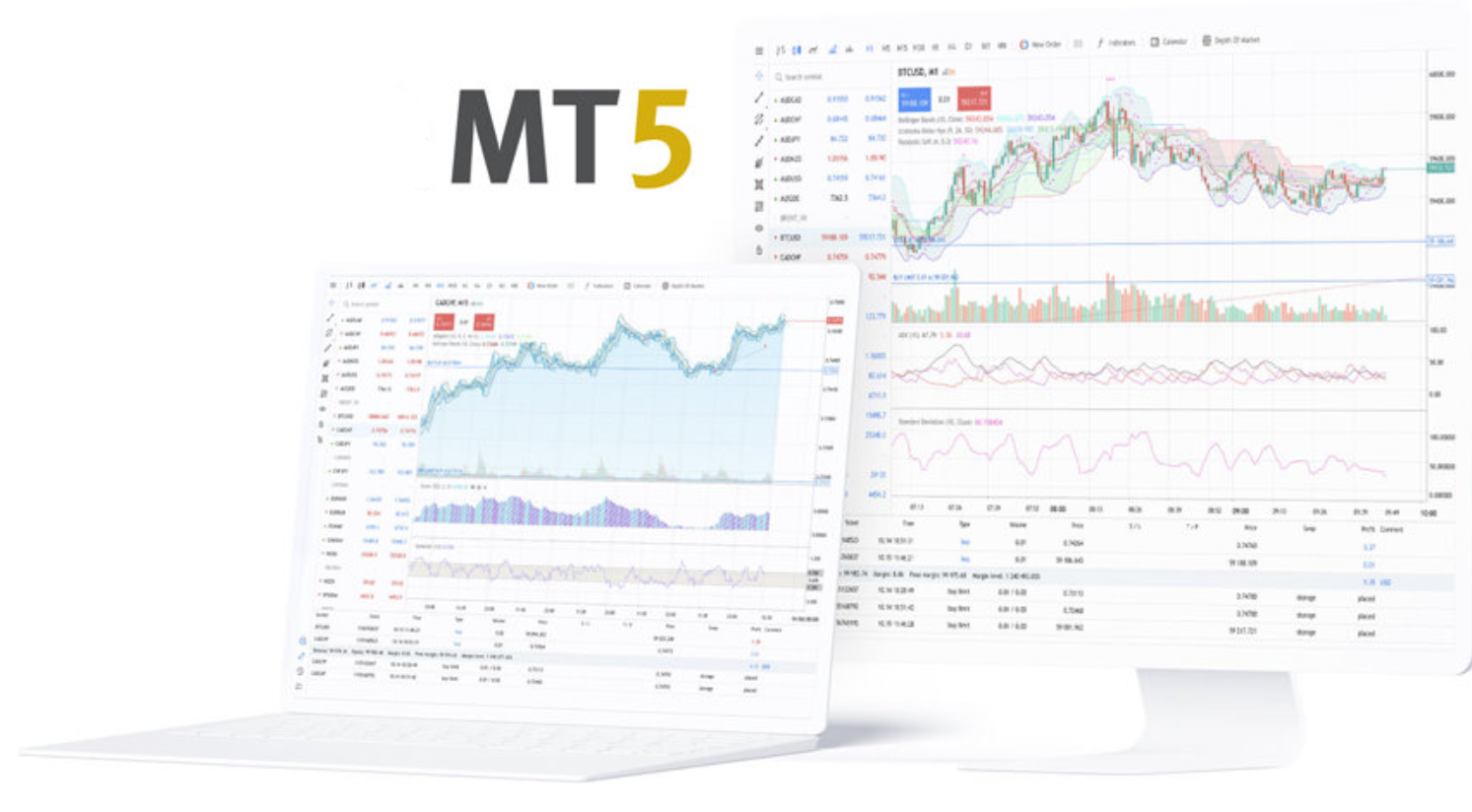
MT5 自定义指标手机预警配置全攻略:打造移动端实时行情监控系统
在瞬息万变的金融市场中,能否及时捕捉交易信号往往决定了交易的成败。为了帮助交易者摆脱对电脑屏幕的依赖,MetaTrader 5(MT5)提供了强大的移动端推送预警功能。本文将为您系统化拆解如何将桌面端 MT5 自定义指标与手机端应用进行深度绑定,搭建一套稳定、高效的实时移动预警系统。
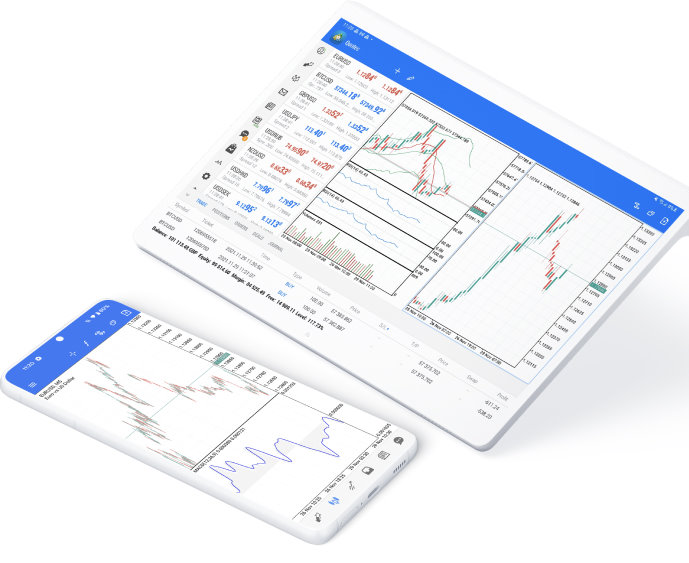
移动端 MT5 技术指标指南:从内置应用到自定义导入
在移动交易时代,移动端 MetaTrader 5(MT5)已成为交易者随时随地分析市场、把握行情的重要工具。虽然相比功能全面的桌面端,移动端 MT5 对界面和操作进行了简化,但其核心的技术分析能力依然强大。本文将为您详细梳理在移动端使用技术指标的全流程,助您快速搭建专属的移动分析界面。
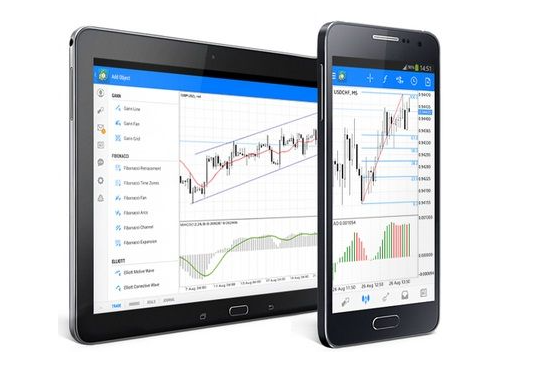
资金清零怎么办?手把手教你重置MT5模拟账户的3种高效方法
在交易的世界里,MetaTrader 5(MT5)是无数交易者磨砺剑锋的“主战场”。而MT5模拟账户(Demo Account),则是大家在不出真金白银的情况下,测试交易策略、熟悉盘面节奏的“练兵场”。

拒绝凌乱!新装MT5电脑版首次启动必做的7步深度优化指南
对于刚接触 MetaTrader 5(MT5)的交易者来说,第一次打开MT5电脑版的感觉往往不是“专业”,而是“头大”。密密麻麻的指标、黑底绿柱的突兀配色、被塞满陌生品种的报价栏,以及缩成一团的导航器……这就是官方默认的“通用配置”,它不仅不符合中文用户的看盘习惯,甚至还可能影响你的交易决策。交易是一件严肃的事,你的工作台必须顺手。花上 20 分钟,跟随着以下 7 个步骤将你的 MT5 界面化繁为简,打造一个专属的高效操盘环境。

MT5电脑版界面第一次打开该调哪几个地方?
新装MT5电脑版第一次启动,很多人第一反应是——这界面怎么这么乱? 市场报价里塞了一堆不认识的品种、图表黑底绿蜡烛看着眼晕、底部工具箱被折叠、左边导航器缩成一团……默认布局是MetaQuotes的"通用设定",并不贴合中文用户习惯。花半小时调完下面这几块,后续用起来会顺手很多。

电脑版MT5怎么登陆?从首次启动到"已连接"的每一步
电脑版MT5怎么登陆?不管是刚开好的模拟盘,还是实盘账户到手,拿到账号、密码、服务器这三样东西后,第一步就是把它登进电脑版MT5。操作本身不复杂,但新手卡壳的高频点全在细节上——服务器选错、主密码/投资人密码搞混、登录后没行情……这篇文章把桌面版MT5(Windows为主,macOS/Linux同理)的登录流程、两个入口差异、以及常见报错一次讲清。
MT5模拟盘历史数据下载全指南:让回测不再"饿肚子"
MT5模拟盘是EA测试和策略验证的主战场。但很多人开了模拟盘、挂上EA一跑回测,结果发现——可用K线少得可怜,报告里一堆"数据不足"的警告。这不是模拟盘坏了,而是MT5默认只给你加载"够用就行"的近期数据。要做像样的回测(尤其是多周期、长周期EA),必须手动把历史数据补齐。这篇文章把桌面端(主力)+ 手机端的操作一次讲清。
MT5有模拟盘吗?零成本练手,但有几个坑必须知道
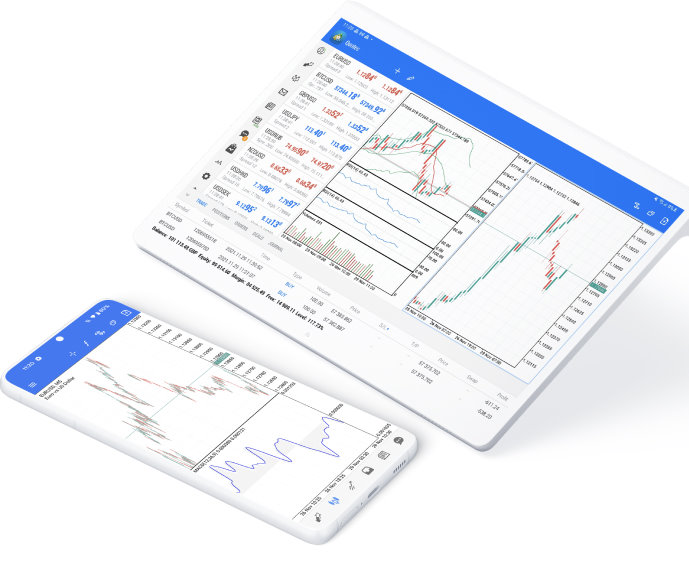
MT5有模拟盘吗?MT5不仅有模拟盘,而且它是平台原生标配,开户门槛极低(通常只需一个邮箱),桌面端、手机端、网页端全能开。它本质上就是给你一个"虚拟资金+真实行情"的沙盒环境,功能与实盘几乎完全一致。
桌面MT5 EA添加与配置完全指南
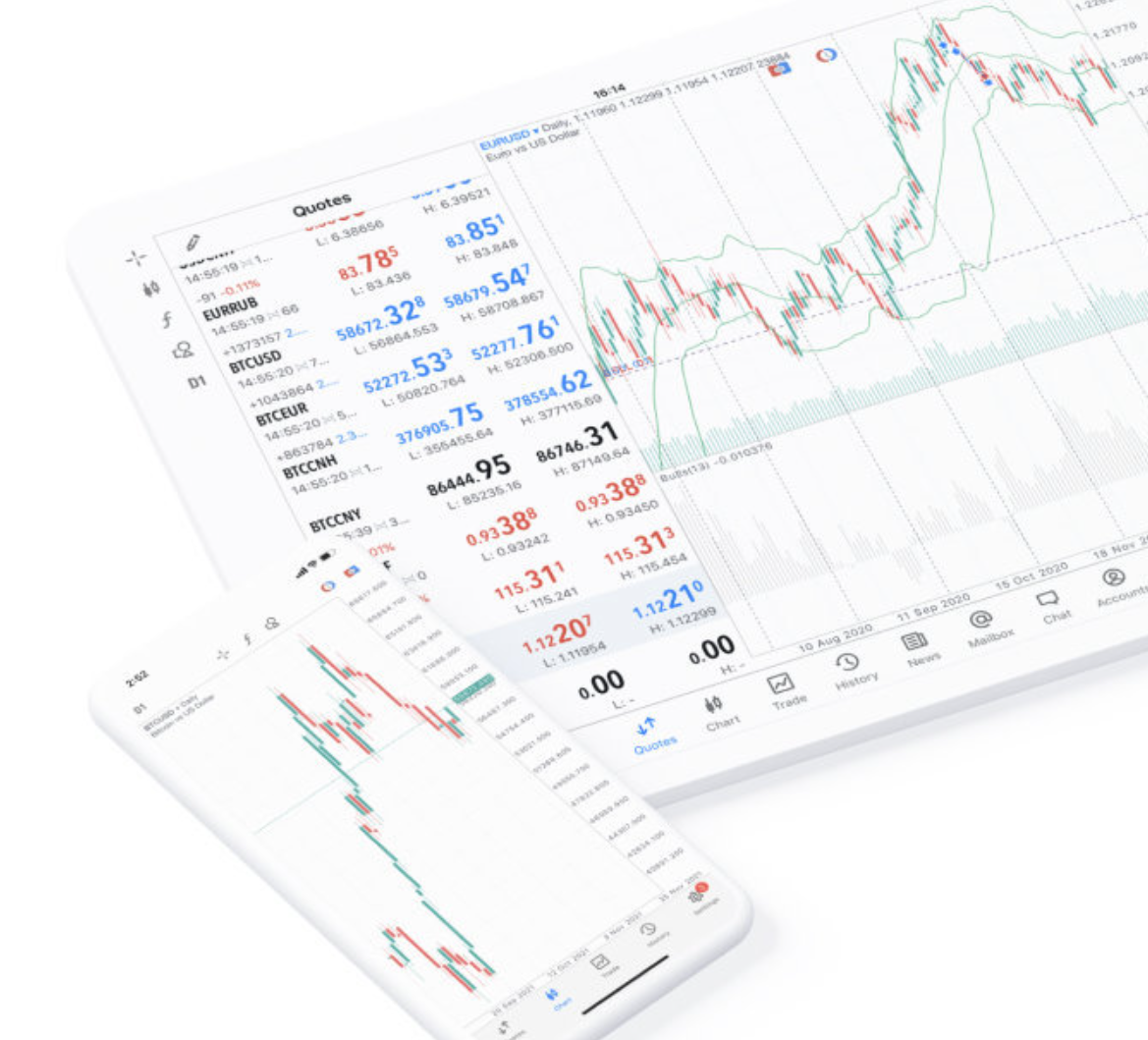
我们明确了MT5移动端无法运行智能交易系统(EA)的核心限制,那么,怎么在桌面MT5添加EA?本文将深入这一实践的核心环节,为你提供一份在桌面版MetaTrader 5上添加、配置EA的详细步骤与关键注意事项,助你安全、高效地启动自动化交易。