




MT5安卓版指标添加完全指南
在移动交易日益普及的今天,能够随时随地对市场进行分析和决策已成为现代交易者的核心竞争力。MetaTrader 5安卓版作为功能最强大的移动交易终端之一,其灵活、直观的技术指标添加与管理功能,让专业级图表分析从桌面延伸至指尖。MT5安卓版指标添加怎么操作?本文将为您提供一份从基础操作到高级应用的完整指南,助您全面掌握安卓MT5平台的技术分析工具,将移动设备打造成您随身携带的专业交易工作站。
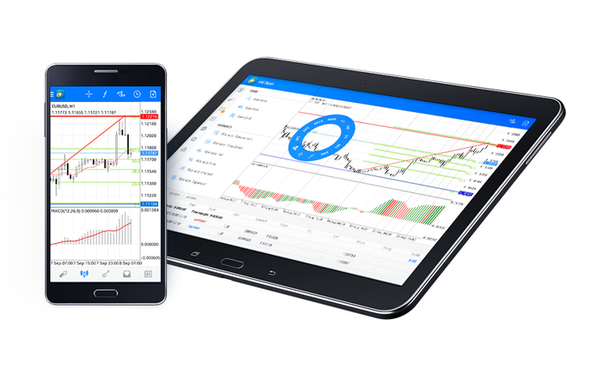
指标添加分步指南
在安卓版MT5上添加指标是一个直观的过程。遵循以下步骤,您就能快速将所需指标应用到图表上。
1. 登录并进入图表界面
首先,确保您已通过正规交易商开通账户,并成功登录MetaTrader 5安卓版应用。在应用主界面,点击底部的“图表”按钮,然后选择您想要进行分析的交易品种(如EURUSD、XAUUSD等),即可进入该品种的图表界面。
2. 找到并点击指标按钮
在图表界面,您会看到屏幕上方或下方有一排功能图标。请点击那个标志性的“f”图标或明确的“指标”(Indicators)按钮。点击后,系统会弹出一个分类清晰的指标列表,如趋势指标、震荡指标等。
3. 选择并设置心仪指标
在列表中找到您想要的指标,例如移动平均线(Moving Average)或MACD。点击该指标后,会进入参数设置界面。在这里,您可以调整周期、颜色、线型等。设置完成后,记得点击右上角的“应用”或“确定”按钮,指标就会立刻显示在图表上。
高级功能与个性化设置
掌握基础操作后,以下技巧能让您的分析更得心应手。
添加多个指标:要添加多个指标,只需重复上述步骤即可。但需要留意,手机屏幕空间有限,同时添加过多指标可能会使图表变得杂乱,影响分析效率。建议优先添加核心指标。
管理已添加的指标:如需调整或删除已添加的指标,可以再次点击“指标”按钮,进入已加载指标的列表。对于已添加的指标,通常可以通过向左滑动或点击右侧的“桶状”(删除)图标等操作进行移除。
图表界面定制:在图表界面,点击K线区域,会弹出功能圆盘。其中的“界面设置”选项非常重要,允许您根据个人喜好调整图表的颜色、K线形态等全局视觉效果。
添加自定义指标的策略
安卓版MT5无法直接安装从网上下载的.ex5或.mq5格式的自定义指标文件。这项工作必须在电脑版MT5上完成。
1. 电脑端准备:在电脑版MT5中,将自定义指标文件(.ex5格式)放入正确的文件夹(数据文件夹/MQL5/Indicators)。然后,将该指标拖到图表上,并右键图表选择“保存模板”。
2. 手机端同步:在手机MT5上登录同一交易账户,打开相应图表的模板菜单,尝试加载您在电脑端保存的模板。这是手机端间接使用自定义指标的主要方式。
实用技巧与注意事项
为了让您获得更好的交易体验,这里还有一些建议:
先从模拟账户开始:在不熟悉新指标或新策略时,强烈建议先在MT5的模拟账户中进行测试,验证其有效性后再用于实盘交易。
注意手机性能:虽然MT5安卓版运行流畅,但同时运行多个复杂指标、多个图表窗口或其他大型应用可能会增加设备耗电。
竖屏与横屏差异:MT5安卓版支持竖屏和横屏模式。在竖屏状态下,点击图表会弹出功能圆盘;在横屏状态下,设置选项通常会直接显示在两侧,功能完全相同。
熟练掌握MT5安卓版指标添加与管理,是构建移动交易能力的重要基石。从内置指标的灵活运用到通过模板同步实现自定义指标的跨平台使用,这一过程不仅提升了分析的便捷性,更深刻改变了我们与市场互动的方式。建议交易者从模拟账户开始,耐心测试不同指标组合在市场中的实际表现,逐步形成适合自己的、稳定的分析体系。