




MT5移动端交易平台:MT5安卓版指标添加指南
在移动交易成为主流的今天,掌握在手机端进行技术分析的技能至关重要。熟练掌握MT5安卓版的指标添加与管理功能,是提升移动交易效率的关键。从基本操作到高级技巧,本文将为您提供一份详尽的MT5安卓版指标添加指南,帮助您将手机打造成专业级的移动分析工具。
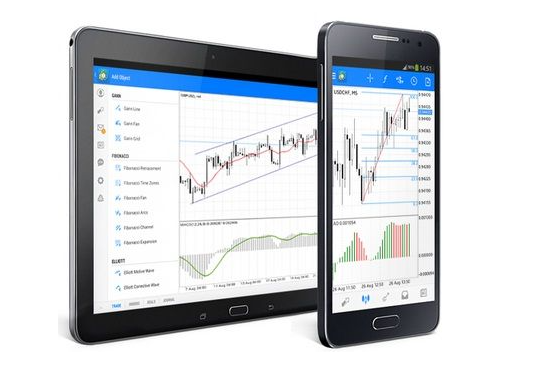
指标添加详细步骤
在MT5安卓版上添加指标是一个直观的过程。首先,请确保您已安装MT5应用并登录您的交易账户。成功登录后,您将看到应用的主界面。
接下来,点击底部的 “图表” 按钮,然后选择您想要进行分析的交易品种(例如EURUSD或XAUUSD),即可进入该品种的图表界面。
在图表界面,您会看到屏幕上方或下方有一个“指标”按钮(通常以“f”图标或“指标”字样标识)。点击此按钮后,系统会显示一个分类清晰的指标列表,包括趋势指标、震荡指标等常见类型。
从列表中选择您需要的指标(例如移动平均线或MACD),点击后会进入参数设置界面。在这里,您可以调整周期、颜色和线型等参数以适应您的分析需求。完成设置后,点击“应用”或“确定”,指标就会立即显示在图表上。
指标管理技巧
添加多个指标:MT5安卓版支持在同一个图表上添加多个指标。您只需要重复上述添加步骤即可。但需要注意的是,手机屏幕空间有限,添加过多指标可能会导致图表杂乱,影响分析效果。建议优先选择2-3个核心指标组合使用。
调整指标参数:如需调整已添加指标的参数,可再次点击“指标”按钮,在已加载指标列表中找到目标指标进行修改。每种指标都有特定的参数设置选项,如移动平均线的周期或MACD的快慢线参数。
删除不需要的指标:当某个指标不再需要时,您可以点击“指标”按钮进入指标界面,然后点击右上角的“桶状”图标,在需要删除的技术指标右侧方框内勾选,最后确认删除即可。
个性化图表设置
MT5安卓版提供了丰富的个性化设置选项,让您可以根据个人偏好定制图表外观。
在竖屏状态下,点击K线区域会弹出功能圆盘;横屏状态下,设置选项会直接显示在两侧。点击“界面设置”选项,您可以重新设置颜色、改变K线的显示形态。
您还可以保存个性化的图表模板。一旦找到合适的指标组合和参数设置,可将其保存为模板,便于日后快速调用,节省每次重新添加指标的时间。
高效使用技巧
指标组合策略:选择互补的指标组合能提高分析效率。例如,结合趋势指标(如移动平均线)和震荡指标(如RSI)可以更全面判断市场状况。避免使用过多同类指标,以免信号重复或冲突
多时间框架分析:MT5安卓版允许快速切换不同时间框架(如从5分钟图到日线图)。添加指标后,可切换时间框架观察同一指标在不同周期的表现,获取更全面的市场视角
模拟账户练习:如果您是MT5安卓版的新用户,建议先在模拟账户中练习添加和使用各种指标,熟悉操作流程后再进行实盘操作
注意事项
性能考量:虽然MT5安卓版运行流畅,但同时运行多个复杂指标可能会增加设备资源消耗。如果发现应用运行变慢,可考虑减少同时使用的指标数量或图表窗口
网络连接稳定性:确保在稳定的网络环境下使用MT5,以避免指标显示延迟或数据不同步的问题
定期更新:保持MT5应用为最新版本,以确保能够使用最新的指标功能和性能优化
MT5安卓版指标添加,指标仅是辅助分析的工具,真正的成功来自于扎实的市场知识、严谨的风险管理和稳定的交易心态。希望您能通过本文学会高效使用MT5安卓版指标,在交易道路上更进一步。