




MT5安卓指标添加教程:内置30+指标怎么加、自定义指标能用吗
在安卓手机 MT5 添加技术指标,是移动端看盘分析的基础操作。MT5 安卓端内置了 30 余种技术指标(涵盖趋势、震荡、成交量、Bill Williams 四类),通过图表上方的"f"图标即可完成添加。但很多进阶用户关心的"自定义 .ex5 指标能不能在安卓 MT5 上运行",答案并不简单——本文用分步图文把内置指标添加、指标管理、自定义指标限制与变通三件事一次讲清,帮你少走弯路。
一、如何下载MetaTrader 5 (MT5)?
获取MT5的正版软件是安全交易的第一步,您可以根据自己的设备选择对应的下载渠道。
官方渠道是更合适的选择:为确保软件的安全性和稳定性,建议优先访问MT5官方网站或您选择的信誉良好的经纪商官网进行下载。官方网站能自动识别您的设备类型并推荐合适的版本。
电脑端下载(Windows/Mac):访问官网后,Windows用户可直接点击下载安装包(.exe文件),双击后按向导完成安装。Mac用户则需下载.dmg文件,将其中的应用程序拖拽到“应用程序”文件夹即可。
手机端下载:
-iOS用户:操作最为简便,只需在App Store中搜索“MetaTrader 5”,认准开发者是“MetaQuotes Software Corp.”,然后直接下载安装。
-安卓用户:主要有两种方式。一是通过手机上的Google Play商店搜索安装。如果无法使用Google Play,也可以从MT5官网或已开户的经纪商官网下载APK安装文件。在安装APK文件前,请记得在手机设置中开启“允许安装未知来源应用”的权限。
(遇到MT5安卓安装失败怎么办?这篇文章帮您解决:MT5安卓安装失败/APP被禁止安装怎么办:6 步排障指南)
二、MT5手机版指标添加全攻略
成功安装并登录MT5后,技术指标是您分析市场的重要武器。以下是在手机端添加指标的通用步骤,安卓与iOS版操作基本一致。
1. 进入图表界面:登录MT5手机版后,点击底部的“图表”按钮,然后选择您想要分析的交易品种(如EURUSD),进入其价格图表界面。
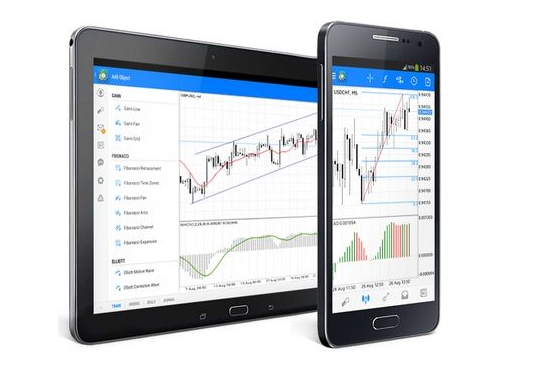
2. 打开指标列表:在图表界面,找到并点击屏幕下方工具栏上的“指标”按钮(通常以“f”图标或“指标”字样标识),系统会弹出一个分类清晰的指标列表。
3. 选择并设置指标:从列表中选择您需要的指标,例如移动平均线(MA)、相对强弱指数(RSI)或MACD。点击后,会进入参数设置界面,您可以在这里调整周期、颜色、线型等。
4. 应用并查看:设置完成后,点击“应用”或“确定”按钮,该指标就会立刻显示在图表上。
三、安卓版MT5指标添加的特别提示
安卓版MT5的指标添加流程与上述通用步骤一致。但由于安卓设备的多样性,有几点需要特别留意:
添加多个指标:您可以重复上述步骤来添加多个指标。但需要特别注意,手机屏幕空间有限,同时添加过多指标可能会导致图表杂乱,影响分析效率,建议优先选择核心指标组合使用。
管理已添加的指标:如需调整或删除已添加的指标,通常可以再次点击“指标”按钮,在已加载指标的列表中进行管理。
安全性与性能:务必从官方或可信渠道下载APK文件,以防范安全风险。同时,考虑到安卓设备性能差异,避免在单一图表上加载过多计算复杂的指标,以免引起应用卡顿。
四、自定义指标在安卓 MT5 上的真相(关键决策信息)
MT5 安卓端无法像桌面端那样直接导入和运行自定义 .ex5 指标。
原因有二:
1、移动操作系统(Android/iOS)禁止第三方应用注入可执行代码
2、MT5 移动端没有内置 MQL5 编译器,也没有集成 MQL5 市场
变通方案(按可行性排序):
方案 A:通过 MQL5 市场获取(推荐)
在 MT5 安卓应用内进入"市场"(Market) → 浏览或搜索指标 → 下载/购买 → 返回图表"f"图标 → 在"自定义"分类或列表底部找到并应用
方案 B:桌面端模板同步(可靠)
在电脑版 MT5 完成自定义指标安装与配置 → 右键图表"模板 → 保存模板" → 手机 MT5 登录同一账户 → 图表设置菜单"模板 → 加载模板"
方案 C:手动导入 .ex5 文件(仅部分安卓设备)
将 .ex5 文件通过数据线/网盘传到手机 → 用文件管理器复制到内部存储/Android/data/net.metaquotes.metatrader5/files/MQL5/Indicators/ → 完全关闭并重启 MT5 → 在"自定义指标"分类下找到
(更多详情可以点击这篇文章进一步了解:安卓MT5自定义指标安装:从文件获取到图表应用步步详解)
五、指标不显示/显示异常的排查
- 指标未出现在列表:检查 .ex5 文件是否放在正确的 MQL5/Indicators/ 路径下(无子文件夹);是否完全重启了 MT5 应用
- 指标显示异常(如一条直线):加载更多历史数据(切到 M1 周期放大范围);检查参数设置;部分指标需要足够 K 线数才能正确计算
- 图表卡顿:单一图表建议保留 1-3 个核心指标,避免过多复杂指标并发计算
(更多详情可以点击这篇文章进一步了解:MT5 Android自定义指标进阶技巧与常见问题全解)
六:实用建议与小结
- 先从模拟账户开始:MT5提供模拟账户功能,新手强烈建议先使用模拟资金进行练习,熟悉平台操作和指标应用。
- 定期更新软件:为了获得最佳的性能和安全性,请定期检查并更新您的MT5软件。
- 指标组合策略:尝试选择功能互补的指标(如一个趋势指标搭配一个震荡指标),避免使用多个原理相似的指标,以提高分析效率。
本文为您详细介绍了MetaTrader 5(MT5)的下载方法,并重点讲解如何在手机端,特别是安卓版mt5添加技术指标,助您快速上手这款强大的交易工具。希望这份指南能帮助您顺利完成MT5的下载,并熟练掌握手机端指标的使用技巧。