




手机MT5怎么导入指标?从基础操作到高效管理
在移动交易成为主流的今天,能够随时随地在手机MT5上进行技术分析已成为交易者的核心技能。手机MT5怎么导入指标?与功能复杂的桌面版相比,手机MT5的界面经过精心优化,在有限的屏幕空间内集成了强大的指标分析功能。无论是判断趋势的移动平均线,还是捕捉市场动量的相对强弱指数,正确地在手机端添加和管理这些指标,是将移动设备转化为专业交易终端的关键第一步。本文将为您详细解析在手机MT5上添加、配置和管理技术指标的完整流程,帮助您快速掌握这一核心技能。
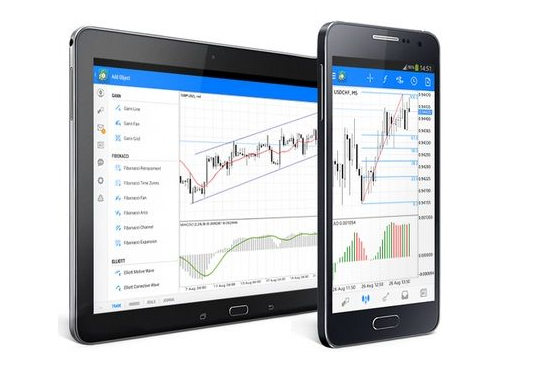
手机MT5指标添加基础操作
在手机MT5上添加指标是一个直观且高效的过程,其核心入口位于图表界面的“指标”按钮。首先,您需要打开MT5应用并登录交易账户,在主界面点击“图表”按钮,选择要分析的交易品种进入其价格图表界面。
接下来,点击屏幕下方工具栏上的“指标”按钮(通常以“f”图标或明确的“指标”字样标识),系统会弹出一个分类清晰的指标列表,如趋势指标、震荡指标等。从列表中选择所需指标后,会进入参数设置界面,您可以调整周期、颜色等参数。设置完成后点击“应用”,指标便会立即显示在图表上。
对于不同操作系统的用户,界面细节略有差异。iOS用户点击图表上方的指标图标,在“指标”界面选择“主窗口”进行操作。而Android用户则可以在指标界面中点击“主图表”来添加指标。这种设计确保了在不同设备上都能获得流畅的操作体验。
多指标组合策略与屏幕空间管理
手机MT5支持在单一图表上添加多个指标,只需重复添加步骤即可实现。然而,手机屏幕空间有限,同时添加过多指标可能会导致图表杂乱,影响分析效率。明智的做法是选择2-3个功能互补的核心指标组合使用。
选择指标时应考虑其功能互补性。例如,结合一个趋势指标(如移动平均线)和一个动量震荡指标(如RSI),可以更全面地判断市场状况。避免同时使用多个原理相似的指标,这样不仅不能提供更多有效信息,反而会造成信号干扰。
指标参数调整与个性化设置
每种技术指标都有特定的参数设置选项,可根据个人交易风格和市场状况进行调整。以移动平均线为例,您可以调整其计算周期:短期周期对价格变化更敏感,适合短线交易;长期周期则更适合识别和跟踪主流趋势。
对于更复杂的指标如MACD,您可以调整快速线、慢速线和信号线的周期设置。这些参数的精细调整能使指标更好地适应不同交易品种的特性和当前市场波动性。同时,您还可以自定义指标的视觉外观,如线条颜色和粗细,这在手机小屏幕上对提升图表可读性尤为重要。
已添加指标的管理与优化
管理已添加的指标是保持分析环境整洁的重要环节。如需调整已添加指标的参数,通常可以再次点击“指标”按钮,在已加载指标的列表中找到它并进行修改。
删除不需要的指标操作因操作系统而异。在iOS设备上,想要删除指标时,可在图表中点击一下调出菜单,选择“指标”显示已添加指标列表,然后在想要删除的指标名称处向左滑动,点击显示的红色“删除”按钮即可。Android用户则需要点击图表上方的指标图标,进入指标界面后点击右上方的“垃圾桶”图标,勾选想要删除的指标后再点击“垃圾桶”图标确认删除。
充分利用MT5的模板功能可以大幅提升分析效率。当您在图表上配置好一组完美的指标组合后,可以将其保存为模板。之后分析其他品种时,只需加载此模板,即可一键应用所有指标设置,省去重复添加的麻烦。
对于MT5新用户,可以先在模拟账户中练习指标添加和应用。这能让您在零风险的环境中熟悉整个操作流程,验证指标组合的有效性。
注意手机性能考量。虽然MT5移动版运行流畅,但同时运行多个复杂指标可能会增加设备资源消耗。如果发现应用运行变慢,可考虑减少同时使用的指标数量。
手机MT5怎么导入指标?定期回顾与更新您的指标组合。市场环境会变化,没有永远有效的指标或参数设置。定期评估您使用的指标表现,根据市场波动性的变化微调参数,使分析工具持续适应市场。通过以上系统性的方法,您可以为手机MT5打造出真正符合个人交易哲学的个性化分析工具,从而在快节奏的市场中占据先机。