




MT5 Android版自定义指标完全入门指南
在移动交易时代,手机MT5(Android版)已成为许多交易者不可或缺的工具。虽然其功能不如桌面版全面,但通过加载自定义指标,您依然可以在手机上实现强大的技术分析。本文将为您详解在Android版MT5上获取、安装和使用自定义指标的完整流程。
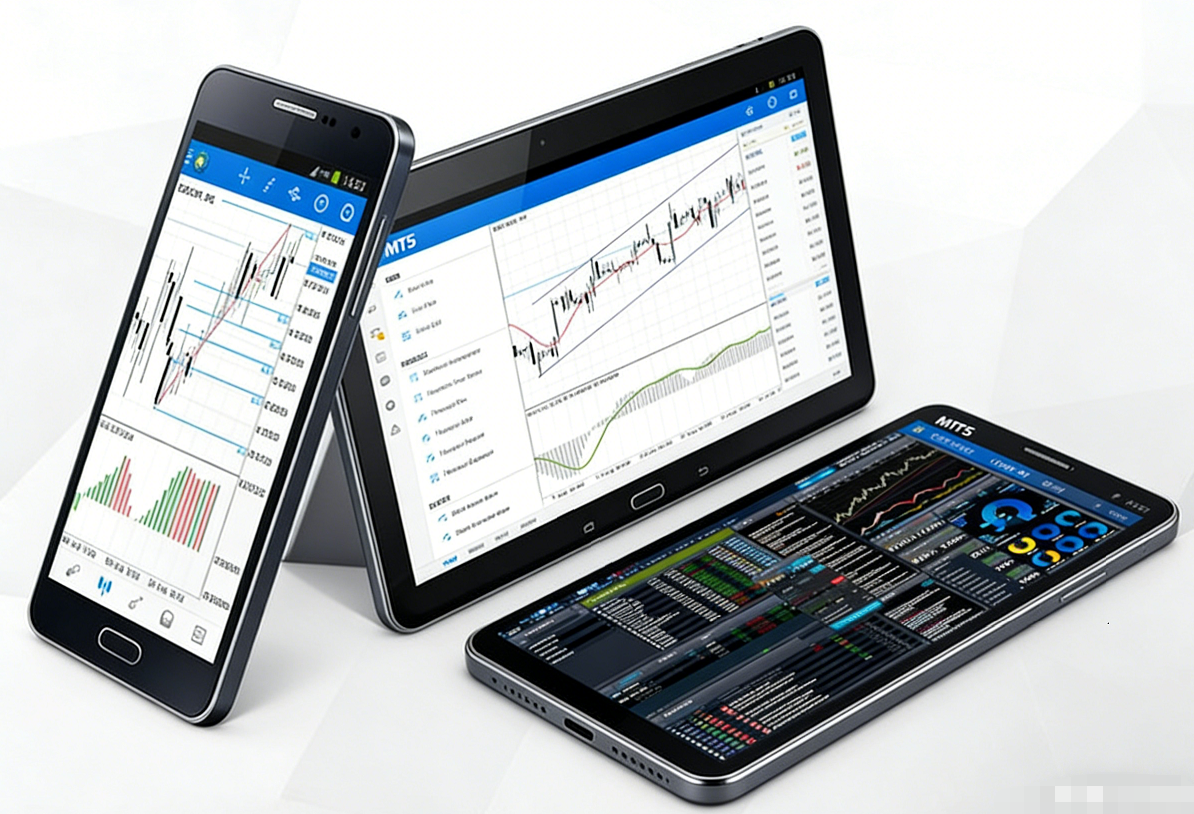
一、理解Android版MT5的自定义指标:特点与限制
在开始之前,了解手机端与桌面端的差异至关重要。
文件格式:与桌面版相同,Android版MT5使用的自定义指标也是编译后的 .ex5 文件。您无法直接使用.mq5源代码文件。
功能限制:绝大多数为桌面版设计的指标都能在Android上正常运行。但部分极度复杂、需要大量计算资源的指标,或依赖特定DLL库的指标,可能在手机端无法加载或导致应用卡顿。
交互差异:手机屏幕较小,指标参数的调整通常通过弹出菜单完成,不如桌面版直观。部分指标在手机上的图形显示可能为适应屏幕而简化。
二、获取自定义指标的两大途径
途径一:通过内置MQL5市场安装(最推荐、最安全)
这是最直接、最安全的方法,指标会自动安装并更新。
1. 打开手机MT5应用,点击底部导航栏的 “行情” 标签。
2. 点击右上角的 “市场” 图标(通常是一个购物袋或商店标志)。
3. 您会进入MQL5官方市场。可以使用顶部的搜索框,输入指标名称(英文或中文,如“MACD”、“Golden Hunter”)。
4. 找到需要的指标后,点击进入详情页。如果是免费指标,直接点击 “下载”;如果是付费指标,则点击 “购买” 并完成支付。
5. 下载完成后,该指标会自动出现在您的指标列表中。您可以在 “导航” 区域(如果已开启)或添加指标时找到它。
优点:安全、便捷、自动更新。
缺点:市场中的指标数量有限,且高级指标通常需要付费。
途径二:手动安装.ex5文件(适用于任何来源的指标)
如果您从论坛、开发者网站或其他渠道获得了.ex5文件,可以通过此方法安装。
1. 获取文件:通过浏览器、邮箱、网盘或聊天工具,将.ex5文件传输到您的Android手机。
2. 找到文件:使用手机的文件管理器应用,找到您下载或接收到的.ex5文件。
3. 关键步骤:复制到MT5目录:
- 在文件管理器中,长按该.ex5文件,选择 “复制” 或 “移动”。
- 导航到手机内部存储的以下路径:内部存储/Android/data/net.metaquotes.metatrader5/files/MQL5/Indicators/。
- 如果Indicators文件夹不存在,请手动创建它。
- 将文件粘贴到Indicators文件夹内。
4. 重启并加载:
- 完全退出MT5应用(从后台划掉)。
- 重新打开MT5,打开一个图表。
- 点击图表上的“f(x)”图标或通过菜单添加指标,在 “自定义指标” 分类下,即可找到您刚刚放入的指标。
三、在图表上添加与配置自定义指标
无论通过哪种方式安装,添加指标的步骤是相同的:
1. 在MT5中打开任意交易品种的图表。
2. 点击图表上方的 “指标” 图标(通常是一个类似“f(x)”或波浪线的符号)。
3. 在弹出的列表中,选择 “自定义指标”(对于手动安装的)或直接从“导航”区域的指标列表中选择。
4. 点击您想要添加的指标名称。
5. 会弹出该指标的 “参数” 设置窗口。您可以在这里修改计算周期、颜色、线宽等。对于新手,建议先使用默认参数。
6. 设置完成后,点击 “完成” 或 “确定”,指标就会加载到当前图表上。
四、基础管理:修改、隐藏与删除
修改参数:在图表上,点击您想修改的指标线,通常会有一个小齿轮或“i”图标出现,点击它即可重新打开参数设置窗口。
隐藏/显示指标:在图表上,点击指标线,选择“隐藏”即可。要重新显示,需要再次通过添加指标菜单操作。
删除指标:在图表上,点击指标线,选择 “删除” 或 “删除指标”。请注意,这只是从当前图表移除,并未从手机中卸载该指标文件。
卸载指标(仅限手动安装的):如需彻底删除,需要进入之前提到的Indicators文件夹,手动删除对应的.ex5文件,然后重启MT5。
通过以上步骤,您已经掌握了在Android版MT5上使用自定义指标的核心操作。从官方市场获取指标是最省心的方式,而手动安装则为您打开了更广阔的指标世界。在下一篇文章中,我们将深入探讨如何优化手机端指标体验、解决常见问题并分享一些高效盯盘的技巧。