




手机MT5图表设置完全指南(基础篇)
在快节奏的现代交易中,手机版MetaTrader 5(MT5)已成为交易者随时随地把控市场脉搏的利器。然而,手机屏幕空间有限,如何高效、清晰地进行图表设置,直接决定了移动交易的分析效率和决策质量。本文作为基础篇,将手把手教你从认识界面开始,逐步掌握手机MT5图表的核心设置方法,让你在方寸之间也能构建专业的交易视图。
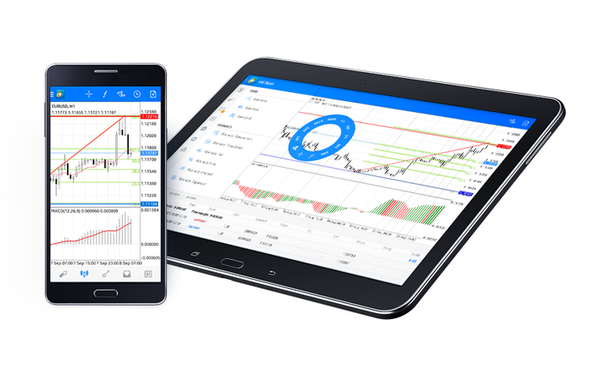
一、初识界面:手机MT5的图表核心区域
打开手机MT5 App并登录后,点击底部导航栏中间的 “图表” 图标,即可进入图表界面。你需要首先熟悉以下几个核心区域:
1. 图表主窗口:占据屏幕大部分区域,显示价格K线/柱线图。长按图表可以激活十字光标查看任意点的价格和时间。
2. 品种代码栏:位于图表顶部中央(如“EURUSD”)。点击此处可快速切换交易品种。
3. 时间周期工具栏:位于图表顶部或底部(不同版本位置可能略有不同),显示“M1”、“M5”、“H1”、“D1”等按钮,用于切换K线周期。
4. 功能菜单按钮:通常是一个“...”或“≡”图标,位于屏幕角落。这是所有图表设置和工具的入口,是本文操作的核心。
5. 技术指标快捷栏:部分版本在图表界面有“f”或“指标”图标,点击可直接添加常用指标。
二、基础设置三步曲:品种、周期与外观
步骤1:添加与切换交易品种
- 方法A(从自选列表添加):
1. 在图表界面,点击顶部的品种代码(如“EURUSD”)。
2. 在弹出的搜索框中,输入品种名称或代码(如“黄金”或“XAUUSD”)。
3. 在搜索结果中找到目标品种,点击其右侧的 “+”星号 图标,将其添加到自选。
4. 添加后,该品种会出现在列表顶部,直接点击即可切换至其图表。
- 方法B(从市场报价添加):
1. 点击底部导航栏的 “报价”。
2. 在报价列表中找到目标品种,长按它,选择 “图表窗口” 即可打开。
步骤2:切换图表时间周期
这是最频繁的操作之一。在图表界面,直接点击时间周期工具栏上的按钮(如 M1、M15、H1、H4、D1、W1、MN)即可实时切换。从1分钟图到月线图,满足不同策略的分析需求。
步骤3:自定义图表外观(让K线更清晰)
手机屏幕小,一个清晰的图表外观至关重要。
1. 点击图表界面的 “...” 或 “≡” 菜单按钮。
2. 选择 “属性” 或 “设置”。
3. 在这里你可以进行多项个性化设置:
- 图表类型:在“图表”选项卡下,切换蜡烛图、美国线、折线图等。蜡烛图信息最丰富,最常用。
- 颜色方案:
背景:建议选择深色(如黑色),更省电且突出K线。
阳线/阴线:可自定义上涨和下跌K线的颜色(如绿涨红跌或白涨黑跌)。
网格、成交量颜色均可调整。
- 显示设置:可开启/关闭 “显示时段分隔线”、“显示OHLC线”(显示开盘-最高-最低-收盘价)等,让图表更简洁。
三、添加与管理技术指标:化繁为简的移动分析
手机MT5预装了数十种主流技术指标,添加和管理非常便捷。
如何添加一个指标(以添加移动平均线MA为例)
1. 在图表界面,点击 “f” 图标或从菜单选择 “指标”。
2. 在指标列表中,找到 “趋势指标” 分类,选择 “Moving Average”(移动平均线)。
3. 进入参数设置页面:
周期:输入计算平均值的时间周期,如“20”代表20周期均线。
偏移:一般保持为0。
方法:选择计算方式,常用 “Simple”(简单移动平均,SMA)或 “Exponential”(指数移动平均,EMA,反应更快)。
应用于:选择计算价格,常用 “Close”(收盘价)。
风格:设置线条的颜色、粗细和线型。
4. 设置完成后,点击 “完成” 或 “确定”,指标便会叠加在图表上。
常用入门指标组合建议
对于手机端,建议遵循“少而精”的原则,避免图表过于杂乱。
趋势跟踪组合:布林带(Bollinger Bands) + 移动平均线(MA, 例如周期50)。布林带看波动和通道,均线看趋势方向。
动量震荡组合:MACD + RSI。MACD看趋势动能和转折,RSI判断超买超卖。
添加方法:重复上述步骤,逐一添加即可。所有已添加的指标会叠加显示在同一图表上。
如何管理(修改/删除)已添加的指标
1. 在图表上,长按任意一条指标线。
2. 在弹出的菜单中,选择 “指标属性” 可以修改其参数和外观。
3. 选择 “删除指标” 即可将其从图表中移除。
4. 你也可以通过菜单中的 “指标列表” 一次性查看和管理当前图表上的所有指标。
四、使用绘图工具进行手动分析
除了指标,手机MT5也提供了强大的绘图工具,用于画趋势线、支撑阻力位等。
1. 点击图表菜单按钮,选择 “画线” 或 “绘图工具” 图标(通常是一支笔的形状)。
2. 在弹出的工具栏中,选择你需要的工具,例如:
水平线:用于标注关键的支撑位和阻力位。
趋势线:连接两个重要的低点或高点,判断趋势方向。
斐波那契回调线:从一波行情的高点拖到低点(或反之),自动生成关键的回调比例位(23.6%, 38.2%, 50%, 61.8%等)。
3. 选择工具后,在图表上相应位置点击并拖动即可完成绘制。
4. 长按已画好的线条,可以对其进行移动、修改或删除。
五、保存与调用你的专属图表模板
当你精心设置好一组指标和绘图后,可以将其保存为模板,方便一键应用到其他品种或周期上。
1. 保存模板:在图表菜单中,选择 “模板” -> “保存模板”。为你的模板起一个易懂的名字,如“我的趋势分析模板”。
2. 应用模板:切换到其他品种或周期后,再次进入 “模板” 菜单,直接点击你保存的模板名称(如“我的趋势分析模板”),之前所有的指标和绘图设置都会瞬间加载到新图表上。
3. 管理模板:在“模板”菜单中,通常还有“删除模板”、“加载默认模板”等选项。
通过本篇,你已经掌握了手机MT5图表设置的基础核心操作。从查看品种、切换周期,到添加指标、绘制工具,再到保存个性化模板,你已经能够在手机上搭建一个专业的分析视图。在下一篇进阶指南中,我们将探索更高效的多图表管理、高级指标参数优化、价格警报设置等技巧,让你的移动交易分析能力再上一个台阶。