




迈达克MT5官网下载全指南:正版、安全、一步到位
MetaTrader 5(MT5)作为全球最主流的金融交易平台之一,由迈达克软件公司(MetaQuotes Software Corp.)开发。对于交易者而言,从官方网站下载MT5是确保软件安全、正版并获得最佳支持的首要步骤。本文将为您提供一份清晰、完整的迈达克MT5官网下载与安装指南,帮助您避开第三方下载站的潜在风险,顺利开启专业交易之旅。
一、 为什么必须从迈达克官网下载MT5?
在开始下载前,了解官网下载的重要性至关重要:
安全保障:确保您获得的是未经篡改、无病毒木马的正版安装程序,保护您的电脑和交易账户安全。
最新版本:官网始终提供最新稳定版的MT5,包含最新的功能优化和安全补丁。
纯净无捆绑:避免从第三方下载站可能遇到的捆绑安装垃圾软件的问题。
官方支持:从官网下载的客户端,在遇到技术问题时更容易获得官方或社区的准确支持。
二、 详细下载与安装步骤(以Windows电脑版为例)
请跟随以下步骤,轻松完成MT5的下载与安装。
第一步:访问迈达克官方网站
1. 打开您的浏览器(推荐使用Chrome、Edge等)。
2. 在地址栏输入迈达克MT5的官方网址并访问。
第二步:选择语言与平台
1. 进入官网后,您会看到页面顶部的导航栏。找到并点击“平台”或“下载”选项卡。
2. 在页面中,您将看到多个平台的下载选项。请根据您的设备选择:
Windows:用于台式机和笔记本电脑。
macOS:用于苹果电脑。
Android:用于安卓手机/平板。
iOS:用于iPhone和iPad。
3. 点击“Windows”下方的“下载”按钮。网站会自动检测您的系统语言,您也可以手动在页面底部切换为“简体中文”界面。
第三步:运行安装程序
1. 下载完成后,在您的电脑上找到名为 mt5setup.exe 的文件(通常位于“下载”文件夹中)。
2. 双击运行该安装程序。
3. 如果系统弹出“用户账户控制”窗口,询问是否允许此应用对设备进行更改,请点击“是”。
第四步:跟随安装向导
1. 启动安装向导后,首先会出现“许可协议”页面。请阅读后,勾选“我接受许可协议中的所有条款”,然后点击“下一步”。
2. 接下来选择安装位置。建议保持默认路径(通常为 C:\Program Files\MetaTrader 5),直接点击“下一步”。
3. 点击“安装”按钮,开始安装过程。进度条将显示安装状态,此过程通常只需一两分钟。
4. 安装完成后,确保“启动MetaTrader 5”选项被勾选,然后点击“完成”。
三、 首次启动与基本设置
安装完成后,MT5将自动启动。首次运行时需要进行简单配置:
1. 管理交易账户:
- 首次打开会弹出“管理交易账户”窗口。如果您已有模拟或真实账户,请点击“登录到现有账户”,输入您的账号、密码并选择正确的服务器。
- 如果您是全新用户,可以点击“开设新模拟账户”,快速创建一个用于练习的模拟账户。
2. 熟悉主界面:
- 成功登录后,您将看到MT5的主界面。主要区域包括:
市场报价(左侧):显示交易品种列表。
图表(中部):显示价格走势图。
导航(左侧下方):管理账户、技术指标、EA等。
终端(底部):查看交易、历史、新闻、日志等信息。
3. 添加交易品种:
- 在“市场报价”窗口右键,选择“交易品种”,在弹出的列表中勾选您感兴趣的外汇、黄金、股指等品种,点击“显示”,它们便会出现在报价列表中。
四、 其他平台下载指引
- macOS用户:从官网下载 .dmg 文件后,打开并将MetaTrader 5图标拖拽到“应用程序”文件夹即可完成安装。
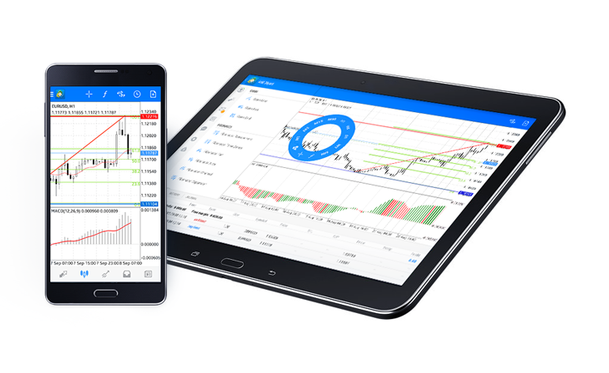
- 手机用户(安卓/iOS):
安卓:从官网扫描二维码或直接跳转到Google Play商店下载“MetaTrader 5”应用。
iOS:前往App Store,搜索“MetaTrader 5”并下载。
提示:手机版功能齐全,适合移动看盘和交易,但深度分析建议使用电脑版。
五、 常见问题与注意事项
下载速度慢:由于服务器位于海外,下载时可能会较慢。请耐心等待,或尝试在网络状况较好的时段下载。
安装被安全软件拦截:正版MT5安装程序是安全的。如果遇到安全软件警告,请选择“允许”或“信任”该操作。
选择正确的版本:确保从官网下载,避免通过任何不明来源的链接或第三方下载站获取,以防软件被植入恶意代码。
恭喜您!通过以上步骤,您已经成功从迈达克官网下载并安装了正版、安全的MT5交易平台。这是您迈向专业市场分析的第一步。接下来,您可以尽情探索MT5强大的图表分析工具、丰富的技术指标和自动化交易功能,在模拟账户中开始您的交易学习与实践。