




MT5手机版操作指南:随时随地掌控全球市场的移动交易终端
在快节奏的现代生活中,交易者不再被束缚在电脑前。MetaTrader 5(MT5)手机版将专业级的多资产交易平台完整地移植到您的掌中,让您无论身处何地,都能实时监控市场、分析图表并执行交易。本文将为您提供一份从下载安装到精通使用的MT5手机版操作指南,助您充分利用移动设备的便利性,不错过任何市场机会。
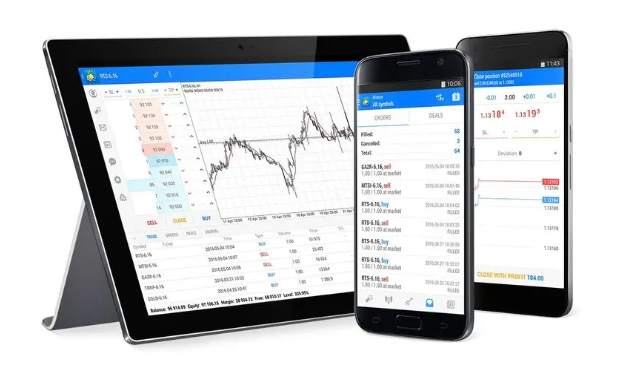
一、 入门第一步:下载、安装与账户登录
1. 官方下载渠道
确保从官方应用商店下载,以获得安全、稳定的版本。
iOS用户(iPhone/iPad):打开App Store,搜索“MetaTrader 5”,认准开发商为“MetaQuotes Software Corp.”,点击获取并安装。
Android用户:打开Google Play商店,搜索“MetaTrader 5”进行安装。对于无法访问Google Play的设备,可以访问MetaQuotes官网,在下载页面选择Android版本,下载APK文件手动安装(需在设备设置中允许“安装未知来源应用”)。
2. 首次启动与账户设置
安装完成后,打开应用,您将面临两个选择:
- 登录现有账户:如果您已有经纪商提供的实盘或模拟账户,请点击“登录现有账户”。然后依次输入:
1. 交易账户:您的账户号码。
2. 密码:交易密码(主密码)。
3. 服务器:从下拉列表中选择您账户所属的经纪商服务器(此步至关重要,选错将无法登录)。
- 开设新的模拟账户:如果您是新手或想练习,点击“开设模拟账户”。从列表中选择一家经纪商,填写简单的注册信息(姓名、邮箱等),即可快速获得一个拥有虚拟资金的模拟账户,用于无风险练习。
二、 核心界面导览:五大功能板块
成功登录后,您将看到MT5手机版清晰直观的底部导航栏,这是所有操作的起点。
1. 行情:这里显示您关注的所有交易品种的实时报价列表。点击右上角的“+”可以添加新的品种,长按某个品种可以删除或查看详情。
2. 图表:技术分析的核心区域。显示所选品种的价格走势图,支持蜡烛图、柱状图、折线图等多种显示方式,并可添加技术指标和画图工具。
3. 交易:管理您所有订单的“控制中心”。在此处可以查看当前持仓、挂单、账户净值、可用保证金等关键信息。点击任一订单可进行平仓或修改。
4. 历史:记录您所有的已平仓交易记录,包括盈亏详情、开平仓时间等,是复盘和分析交易表现的重要依据。
5. 更多:包含其他实用功能,如新闻、邮箱、警报、资金管理、设置等。
三、 核心功能操作详解
1. 如何添加与查看交易品种
添加品种:进入“行情”页,点击右上角的“+”。您可以通过顶部的搜索框直接输入品种代码搜索,或浏览下方的分类来查找并添加。
查看图表:在“行情”页点击任意品种,即可进入该品种的“图表”页。双指在屏幕上捏合或张开可以缩放图表时间范围,左右滑动可以查看历史走势。
2. 如何进行技术分析
在“图表”页面,您可以:
切换时间周期:点击图表右上角的周期按钮(如M1、M5、H1、D1),可以在1分钟到1个月的不同时间框架间切换。
添加技术指标:点击图表界面下方的“f(x)”图标,从弹出的庞大指标库中选择您需要的指标(如移动平均线、MACD、RSI等),并可自定义其参数。
使用画图工具:点击图表下方的“铅笔”图标,可以调用趋势线、水平线、斐波那契回撤等画图工具进行手动分析。
3. 如何下单与交易(核心操作)
市价单(即时成交):
1. 在“行情”或“图表”页面,点击您想交易的品种。
2. 点击弹出的“交易”按钮(iOS)或“新订单”按钮(Android)。
3. 在订单窗口中,确认“类型”为“市场执行”。
4. 设置“手数”(交易量)。
5. (可选)设置“止损”和“获利”(止盈)价格。
6. 点击红色的“市价卖出”或蓝色的“市价买入”按钮,订单立即执行。
挂单(预设条件成交):
1. 前两步同上,打开新订单窗口。
2. 将“类型”切换为“挂单执行”。
3. 选择挂单类型(如买入限价、卖出止损等)。
4. 设置“手数”、“价格”(触发价)以及“止损”、“获利”。
5. 点击“放置”按钮。挂单将显示在“交易”页面的“挂单”列表中,等待市场条件触发。
4. 如何管理订单
所有订单管理都在“交易”页面进行。
- 平仓:在“持仓”列表中,点击您想平掉的订单,然后点击“平仓”按钮。
- 修改订单:对于持仓,可以修改其止损和止盈价。对于挂单,可以修改其触发价、止损和止盈价。操作同样是点击订单进入详情页后进行修改。
- 一键平仓:部分版本支持在“交易”页面通过滑动或长按订单来快速平仓。
四、 高级与辅助功能
- 设置价格警报:在“图表”页面,点击右上角的“铃铛”图标,可以设置当价格达到某个水平时,手机推送通知提醒您。
- 查看财经新闻:在“更多”->“新闻”中,可以查看由经纪商或第三方提供的实时财经新闻,了解影响市场的基本面事件。
- 账户管理:在“更多”->“设置”->“账户”中,可以查看账户详细信息,或切换/添加其他交易账户。
- 更改图表外观:在“图表”页面,点击“设置”(齿轮图标),可以调整图表颜色、背景、K线样式等,打造个性化的分析界面。
五、 与桌面版的协同与差异
- 账户同步:您的交易账户、持仓和资金在手机版和桌面版之间是实时同步的。在电脑上开的仓,在手机上可以立即看到并管理。
- 自选列表不同步:您在手机端“行情”中添加的关注列表,与桌面端的“市场报价”窗口列表相互独立,需要分别设置。
- 功能差异:手机版保留了核心的交易和分析功能,但一些高级功能(如深度市场报价、复杂的策略测试器、部分自定义指标和EA的安装)主要在桌面版上可用。手机版更适合执行交易、监控持仓和进行基本的图表分析。
六、 常见问题与技巧
Q:手机版可以安装自定义指标或EA吗?
A:目前MT5手机版不支持直接安装.mq5/.ex5格式的自定义指标或EA。这些需要在桌面版上设置,但设置好后,部分EA在服务器端运行,其开平仓信号在手机版上依然可见。
Q:如何快速切换账户?
A:点击底部导航栏的“更多”->“设置”->“账户”,然后点击“添加新账户”或选择已保存的其他账户进行切换。
Q:为什么我的图表不显示最新价格?
A:请检查网络连接。如果网络正常,尝试在“行情”列表中找到该品种,点击右侧的“...”或长按,选择“刷新”或“同步”。
Q:如何保存我的图表设置?
A:在图表界面进行个性化设置(如添加的指标、画线)后,MT5手机版通常会自动保存当前品种的图表模板。但如果您更换设备登录,这些本地设置不会被同步。
熟练掌握MT5手机版操作指南,您将能够随时随地查看全球市场动态,在信号出现时,迅速执行交易指令,及时调整或关闭订单,管理持仓风险,利用碎片时间进行初步的技术分析。可以在模拟账户中反复练习所有操作,熟悉在手机上完成从分析到下单的全流程。