




MT5手机端添加EA:真相、误解与可行的替代方案
许多交易者都曾有过MT5手机端添加EA的想法:如果能直接在手机上的MetaTrader 5 (MT5) 应用中安装并运行智能交易系统(EA),实现随时随地的自动化交易,那该多方便。但是,根据MT5平台的官方设计,其移动端应用完全不支持添加、安装或运行任何自定义的EA。本文将为你彻底厘清这一限制的根源,破除常见误解,并为你提供在移动时代管理自动化交易的几种有效替代方案。
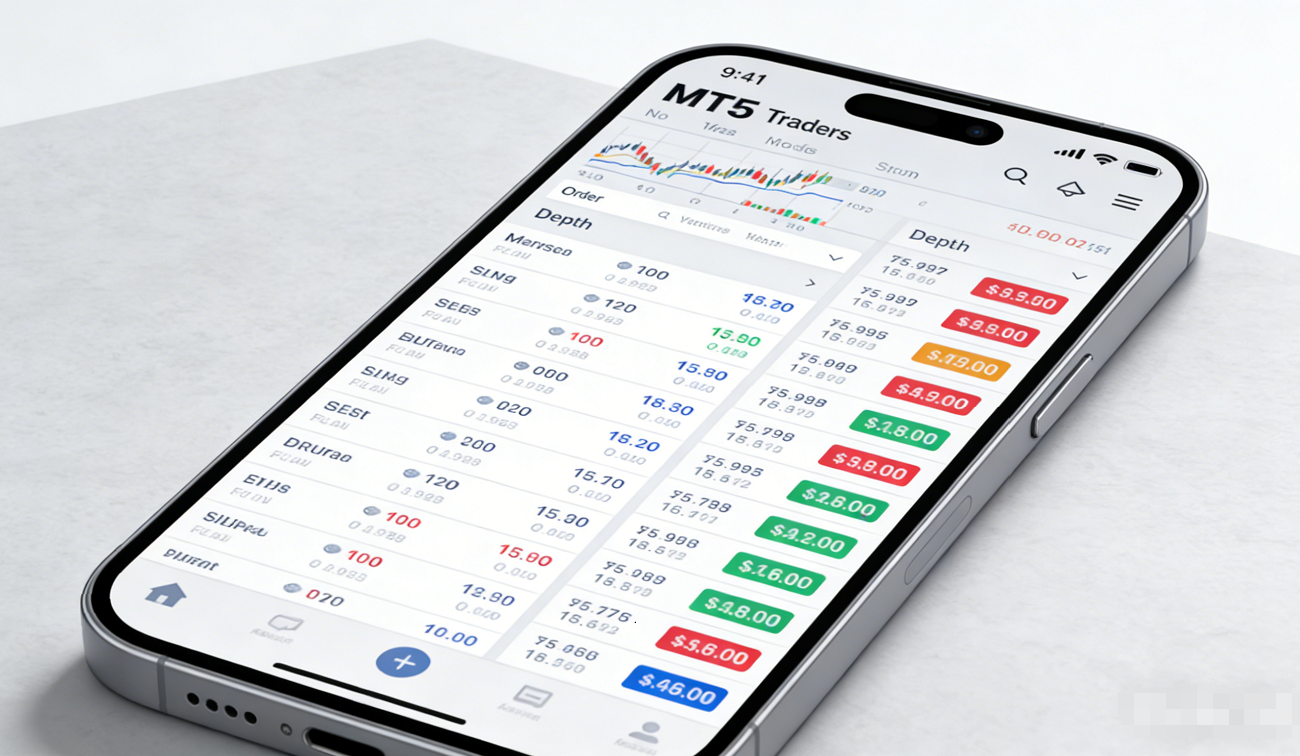
核心限制:为什么手机MT5不能运行EA?
MT5移动应用被设计为一款轻量级的交易终端,其核心功能聚焦于:
- 行情查看:实时报价与图表分析。
- 账户监控:查看资金、持仓与历史记录。
- 订单执行:手动开仓、平仓与修改订单。
- 接收通知:获取来自桌面端或服务器的交易提醒。
而EA的编译、加载、持续运行以及与市场数据的复杂交互,需要更强大的计算资源、稳定的后台进程和完整的MQL5环境支持,这些是移动设备操作系统(出于安全、功耗和性能考虑)以及MT5移动应用架构所无法提供的。因此,自动化交易功能被限定在桌面版MT5或专业的虚拟专用服务器上运行。
常见误解澄清
1. “我能在文件管理器中找到MQL5/Experts文件夹,是不是就能装EA?”
- 真相:是的,通过文件管理器,你确实可以将.ex5或.mq5文件复制到安卓设备内部存储/Android/data/net.metaquotes.metatrader5/files/MQL5/Experts/路径下。重启MT5应用后,该EA甚至可能出现在“导航器”的专家顾问列表中。
- 但是:这仅仅意味着文件被放置在了正确的位置,如同把汽车引擎放在了车库。移动端MT5缺乏启动和运行这个“引擎”的机制。你无法将其附加到图表,更无法激活它进行自动交易。
2. “有些网站或教程说可以,是不是有特殊版本?”
- 真相:所有从官方应用商店(Google Play, App Store)或MetaQuotes官网下载的MT5移动应用,其核心功能是一致的,均不支持EA运行。任何声称能破解此限制的第三方修改版应用都极不安全,存在泄露账户密码、资金被盗的巨大风险,切勿使用。
如何在移动时代有效管理你的EA?三种可行方案
既然无法在手机端直接运行,我们如何实现移动化管理?以下是三种经过验证的可靠方案,按推荐程度排序:
方案一:标准流程——桌面端运行,手机端监控(最推荐)
这是最主流、最安全的方式,完全遵循平台的官方设计逻辑。
1. 在桌面电脑或VPS上:完成EA的下载、安装、参数设置,并将其附加到相应图表的桌面版MT5上运行。确保“自动交易”按钮已启用(绿色)。
2. 在手机MT5应用上:登录同一个交易账户。此时,你可以实时看到该账户的所有动态,包括:
- EA开立的所有持仓。
- 账户净值、保证金、盈亏变化。
- 你可以手动干预,例如平掉EA开的仓,或自己手动开新仓。
- 本质:手机端成为了一个完美的实时监控面板,而你强大的“交易员”(EA)在后台(桌面/VPS)24小时不间断工作。
方案二:高级控制——远程桌面连接
如果你需要在旅途中紧急修改EA参数或处理异常,此方案提供了完整的控制权。
1. 在桌面电脑或VPS上:确保MT5和EA正在运行,并开启远程访问权限。
2. 在手机上:安装远程桌面客户端。
3. 远程连接:通过手机上的远程桌面应用,连接到你的桌面电脑或VPS。此时,你的手机屏幕就变成了那台电脑的窗口,你可以像坐在电脑前一样,直接操作桌面版MT5,修改EA设置,甚至重启EA。
- 优点:控制力最强,可进行任何操作。
- 缺点:依赖稳定的网络,且电脑/VPS需保持开机和联网状态。
方案三:事件感知——启用推送通知
让EA在发生重要事件时,主动向你“汇报”。
1. 在桌面版MT5中:进入“工具”->“选项”->“通知”,勾选“启用通知”,并填写你的MetaQuotes ID(在手机MT5应用的“设置”->“通知”中查看)。
2. 在EA代码中:EA开发者可以调用SendNotification()函数。当特定条件触发(如开仓、平仓、达到止损、遇到错误)时,EA会向你的手机MT5应用发送一条推送通知。
- 优点:及时知晓关键动态,无需持续盯着屏幕。
- 缺点:无法通过通知进行反向控制,仅限信息接收。
请彻底放弃“MT5手机端添加EA”的想法。这不是一个功能开关问题,而是平台的基础架构限制。对于绝大多数交易者,将自动化交易的核心引擎(EA)部署在性能稳定、网络可靠的桌面环境或VPS上,然后将你的手机MT5应用作为随身携带的“监控仪表盘”。这样既发挥了自动化交易的优势,又兼顾了移动时代的便利性。