




移动端 MT5 技术指标指南:从内置应用到自定义导入
在移动交易时代,移动端 MetaTrader 5(MT5)已成为交易者随时随地分析市场、把握行情的重要工具。虽然相比功能全面的桌面端,移动端 MT5 对界面和操作进行了简化,但其核心的技术分析能力依然强大。本文将为您详细梳理在移动端使用技术指标的全流程,助您快速搭建专属的移动分析界面。
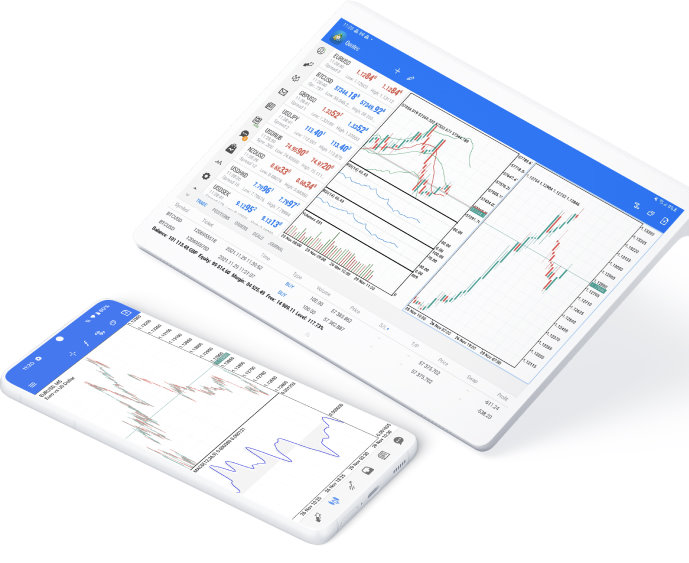
一、快速上手:轻松调用内置指标库
移动端 MT5 自带了数十种经典技术指标,无需额外下载或安装,打开即可直接叠加使用,是日常交易分析的最便捷选择。
添加内置指标的标准步骤
1. 进入分析图表:打开手机 MT5 应用并登录交易账户,在主界面点击“图表”标签,选择您需要分析的品种(如 EUR/USD)。
2. 打开指标菜单:在图表上方或快捷工具栏中,点击 f 图标(或“指标”按钮),即可呼出完整的内置指标库。这里的指标已按功能分类,涵盖:
趋势指标:移动平均线(MA)、布林带(Bollinger Bands)等。
震荡指标:相对强弱指数(RSI)、随机震荡指标(Stochastic)等。
成交量指标:能量潮(OBV)等。
3. 设置参数与样式:点击您需要的指标(例如“Moving Average”),系统会弹出参数配置界面。您可以自定义计算周期、平滑方法(SMA/EMA)、应用价格类型(如收盘价),以及指标线的颜色和粗细。
4. 应用到图表:设置完成后点击“完成”或“确定”,指标便会实时绘制在图表中。
提示:手机屏幕空间有限,叠加过多的指标容易导致界面杂乱。建议主图表和副图表加起来控制在 2~3 个核心指标,以保持图表的清晰度。
二、进阶认知:自定义指标的引入逻辑
当内置指标无法满足特定的量化策略或个性化分析需求时,交易者通常会使用自定义指标(通常为 .ex5 或 .mq5 格式文件)。
由于手机操作系统的安全限制(尤其是 iOS 系统),手机端 MT5 无法像电脑端那样直接打开本地数据文件夹进行复制粘贴。因此,引入自定义指标时需要了解以下逻辑:
1. 获取与存储文件:先从可靠渠道获取指标文件,通过邮件、网盘或文件传输工具保存至手机本地存储空间。
2. 应用内导入与适配:部分版本的 MT5 支持在设置或指标管理界面通过“导入”或“添加”选项调取手机本地文件。需要注意的是,由于移动端与桌面端的渲染机制不同,并非所有桌面端指标都能在手机上完美运行或完整显示。
3. 跨端同步机制:在某些使用场景下,如果使用同一账户并在同一服务器框架下操作,桌面端部分经过调优的图表模板或指标配置,也可间接同步至移动端进行查看。
三、实用技巧与安全建议
- 保存与复用图表模板:当您设置好一套满意的指标组合及参数后,可以通过图表界面的“更多”菜单(通常为三点图标)将其保存为图表模板。下次切换到其他交易品种时,只需一键加载模板,即可省去重复配置的麻烦。
- 注重文件来源安全:自定义指标包含可执行代码,请务必从官方或可信度的社区获取,避免使用来源不明的文件,以保障账户与资金安全。
- 注意系统权限差异:Android 与 iOS 在本地文件访问权限上差异较大,Android 系统在寻找和调取本地文件时通常具有更高的自由度,而 iOS 则更依赖应用内部的导入接口。
掌握了移动端MT5内置指标的使用与自定义指标的基本逻辑,您就能在移动端建立起高效、清晰的行情分析习惯,随时随地做出有据可依的交易决策。