




MetaTrader 5下载电脑版:MT5软件崩溃前的优化指南与清理技巧
MetaTrader 5下载电脑版作为一款功能强大的交易平台,能同时处理海量数据与复杂分析。但正因如此,随着使用时间的增长,它也可能像一台久未保养的跑车,逐渐出现反应迟缓、卡顿,甚至突然崩溃的情况。这不仅影响交易决策,更可能导致巨大损失。与其在软件崩溃后懊恼,不如主动进行优化。本指南将为你提供一套完整的MT5“性能调优”方案,让你的交易环境恢复流畅与稳定。
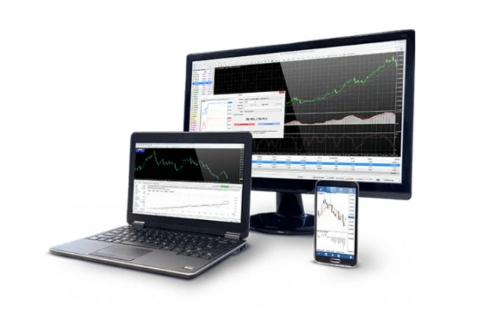
第一章:识别预警信号——崩溃前的征兆
在软件完全崩溃之前,通常会有以下警告信号:
•操作延迟:点击下单、切换图表时,平台反应明显变慢。
•图表绘制卡顿:K线图拖动不流畅,缩放时有明显延迟。
•指标加载缓慢:添加或刷新技术指标时,需要等待很长时间。
•平台“无响应”:MT5窗口标题栏偶尔出现“(未响应)”字样。
•内存占用过高:在Windows任务管理器中,terminal64.exe进程持续占用过高的CPU和内存。
如果你遇到了以上情况,请立即执行下面的优化步骤。
第二章:基础清理与优化(快速见效)
这些操作简单安全,能解决大部分因资源堆积导致的性能问题。
1.深度清理历史数据与缓存
这是最核心、最有效的清理步骤。缓存文件损坏或过大是导致卡顿和显示异常的主因。
路径:在MT5菜单栏,点击“工具”-“选项”-“图表”选项卡。
操作:找到“图表历史数据最大占用字节数”,点击旁边的“清理”按钮。确认操作后,MT5会删除所有旧的缓存数据。完成后务必重启MT5,平台会重新下载纯净、高效的数据。
2.关闭不必要的图表窗口和程序
MT5为每个打开的图表窗口分配计算资源。同时打开几十个图表,尤其是每个都加载了多个复杂指标(如深度MACD、自定义脚本),会极大消耗系统资源。
策略:只保留当前正在分析的几个核心图表窗口,及时关闭不用的图表。
3.管理“市场报价”窗口
“市场报价”窗口中监控的品种过多,也会在后台持续接收和更新数据。
策略:只保留你真正关心的交易品种,移除不必要的品种。
第三章:高级设置调整(提升稳定性)
如果你的交易策略确实需要同时监控多个市场,可以通过调整平台设置来优化性能。
1.禁用非必要的实时新闻
路径:“工具”-“选项”-“智能交易”选项卡。
操作:取消勾选“允许新闻”。新闻数据流会占用网络和计算资源,对纯技术分析交易者并非必需。
2.优化智能交易系统(EA)设置
路径:同样在“工具”-“选项”-“智能交易”。
操作:
▪降低“最大允许挂单数”:除非你的EA策略需要,否则可以将其调低。
▪禁用“允许DLL导入”和“允许外部EXE”:除非你使用的特定EA需要这些功能,否则禁用它们可以提升平台安全性并减少潜在冲突。(修改此项前请确认你的EA是否需要)
3.调整图表更新频率
路径:“工具”-“选项”-“图表”。
操作:如果你的网络或电脑性能一般,可以适当调低“最大图表刷新周期(毫秒)”的数值(如从400ms调整为1000ms),这能减轻实时渲染图表的压力。
第四章:终极解决方案与日常维护
如果优化后问题依旧,可能需要更彻底的方案。
•创建新的交易账户配置文件:有时MT5的配置文件会损坏。可以尝试在MT5中创建一个新的配置文件(“文件”-“开新模拟账户”),然后在新配置文件中重新添加你的图表和设置,这相当于重置了所有个性化配置。
•完全重装MT5:这是最终的“大招”。
在卸载前,务必通过“文件”-“打开数据文件夹”来备份你的预设(Profiles)、智能交易系统(MQL5)、模板(Templates)等关键文件。然后通过Windows控制面板正常卸载MT5。最后,从你的经纪商官网重新下载最新版的MT5安装程序进行安装。全新安装可以清除所有深层垃圾和错误配置。
预防胜于治疗。使用MetaTrader 5下载电脑版交易时,建议每1-2周执行一次“清理历史数据”操作。及时更新MT5,以获得最新的性能优化和安全补丁。像保持办公桌整洁一样,保持你的MT5工作区简洁高效。通过遵循以上指南,你可以显著提升MT5的运行效率,最大限度地减少软件崩溃的风险,为自己创造一个稳定、可靠的交易环境。